Tampilkan postingan dengan label Komputer. Tampilkan semua postingan

Kamis, 19 Mei 2016

Cara Menambah VRAM Menggunakan Harddisk 100% Work

Menambah VRAM Menggunakan Harddisk

sobat ingin upgrade VRAM PC...? Sebelum lebih jauh sobat harus tahu apa itu VRAM. VRAM adalah memori komputer yang digunakan untuk menyimpan data gambar yang ditampilkan oleh monitor komputer dan bertindak sebagai buffer antara CPU dan kartu grafis. Mungkin banyak pertanyaan kenapa VRAM harus di upgrade. Karena VRAM itu sangat penting dalam software ataupun game yang merekomendasikan VRAM yang cukup besar, misalnya seperti PES dan FIFA.

Langsung saja berikut caranya :
1. Buka Control Panel --- pilih "System and Security".
system and security


2. Setelah masuk system and security, pilih "system".
system


3.  Kemudian pilih "Advanced system settings".
advanced system settings


 4. Selanjutnya akan muncul kotak dialog pilih "setting.."
pilih setting


 5. Klik "change" pada option virtual memory.
klik change


 6. Yang terakhir setting berapa ukuran harddisk yang akan digunakan menjadi               VRAM dengan ukuran terserah sobat.

Recomended :
1. Memory pada initial size dan maximum size usahakan sama besar.
2. Menurut microsoft virtual memory ukuran yang terbaik yaitu 1,5 dari jumlah               memori RAM yang terpasang di PC.

Note :
Jika sobat memunyai 3 partisi HDD atau lebih , jangan membuat virtual memory di tempat windows diinstal karena akan menyebabkan akses ke virtual memory akan lambat, kecuali jika sobat hanya memiliki 1 partisi HDD. Sebaiknya membuat virtual memory di harddisk D atau E
Read more

Kamis, 21 April 2016

Komputer Sobat Sering Not Responding..? Ini Solusinya


Komputer sobat sering mengalami lelet, macet atau ngeblank...? Sobat mungkin sering mengalami komputer tiba tiba ngeblank atau komputer lelet. Salah satu penyebabnya mungkin RAM sobat yang digunakan sudah cukup penuh, sehingga menyebabkan hal hal yang tidak diinginkan.

Sebelumnya saya akan mengenalkan sobat kepada RAM. RAM (Random Access Memory) adalah perangkat komputer yang bertugas untuk penyimpanan data sementara yang termasuk salah satu komponen penting pada komputer.

Jika suatu komputer tidak memiliki RAM maka komputer tersebut tidak akan bisa digunakan. Dalam perkembangan kapasitas RAM saat ini memiliki ukuran 2 GB, 4 GB,... dst. Akan tetapi perkembangan RAM saat ini diimbangi dengan perkembangan software dan game canggih yang memerlukan RAM besar. Sehingga komputer sobat mengalami Overload, sobat juga bisa mengecek total memory RAM yang dipakai melalui task manager dengan menekan Ctrl + Shift + Esc.

Berikut cara mengurangi RAM yang penuh :

1. Matikan Program Yang Tidak Perlu
    Cara yang pertama ini cara yang paling mudah untuk mengatasi RAM yang penuh. Jika komputer ngeblank maka dapat diatasi dengan mematikan program yang tidak penting di Task Manager. Dalam Task Manager sobat juga bisa mengawasi Performance dari CPU, RAM, maupun kecepatan jaringan. Untuk menuju Task Manager sobat bisa dengan menekan Ctrl + Shift + Esc.

Windows Task Manager

2. Buat Shortcut Pembersih Warna.
    Cara yang kedua sobat bisa menggunakannya setiap saat dengan cara mengklik 2 kali pada shortcut pembersih RAM. Cara membuat shortcutnya yaitu dengan cara "klik kanan pada tampilan dekstop -- New -- Shortcut -- Masukkan pada kotak shortcut perintah %windir%\system32\rundll32.exe   advapi32.dll,ProcessIdleTasks -- Berikan nama -- Finish"

Create shortcut

3. Sobat Gunakan Software Utility
    Sobat bisa menggunakan software utility pihak ketiga untuk membersihkan semua sampah dan cache yang tersimpan dalam memory sobat. Saran saya sobat gunakan software utility seperti CCleaner, RAM Booster seperti IObit RAM Booster, Tune Up Utility atau bisa juga sobat gunakan pembersih bawaan windows.

disk cleanup

Read more

Kamis, 28 Januari 2016

Cara Mengatasi Komputer Cepat Panas

komputer overheat

sobat sering mengalami hal ini..? PC cobat sering cepat sekali panas atau bahkan kipas didalam PC berputar sangat kencang sehingga membuat suhu panas sekali. Yang paling parah PC sampai mati dengan sendirinya saking panasnya.
Mempunyai teknologi tinggi seperti laptop atau komputer harus dirawat. Karena membeli itu gampang sekali akan tetapi perawatannya yang mahal. Permasalahan yang sering terjadi dikalangan yaitu cepat panasnya laptop atau komputer. Permasalahan tersebut kemungkinan besar terjadi karena kipas yang terlalu kencang atau umur fan yang sudah lanjut usia. Mungkin banyak dari sobat yang bertanya tanya bagaimana cara menghadapi permasalahan laptop atau komputer yang cepat panas.
Mari sobat simak informasi dibawah ini

Mengatasi Overheat


1. Mengganti kipas pendingin dalam CPU
    Cara ini mungkin banyak direkomendasikan oleh banyak ahli. Karena komputer yang terlalu panas itu bermasalah di kipasnya. Mungkin kipas tersebut rusak atau sudah tua, dengan kipas seperti itu maka perputarannya tidak akan bekerja secara maksimal. Sobat juga bisa menambahkan kipas ke CPU untuk lebih mengoptimalkan kinerja CPU dan supaya tidak cepat panas.

2. Membersihkan komponen hardware dalam CPU
    Kenapa harus dibersihkan. Begini ceritanya jika hardware yang ada dalam CPU kotor karena debu, semut atau yang lainnya pasti akan menutup lubang keluar udara panas sehingga udara akan tetap ada didalam dan terjadilah panas yang berlebih.

3. Tidak menjalankan aplikasi yang berat
    Sama halnya dengan manusia komputer juga harus mengenali dirinya sendiri jika komputer digunakan untuk membuka aplikasi yang berat maka komputer akan cepat lelah dan akan cepat panas juga. Untuk itu sobat harus sesuaikan dengan kemampuan processor komputer sobat.
Read more

Minggu, 24 Januari 2016

Mengenal Bunyi Beep Komputer Pada Saat Booting

Bunyi Beep Komputer Pada Saat Booting

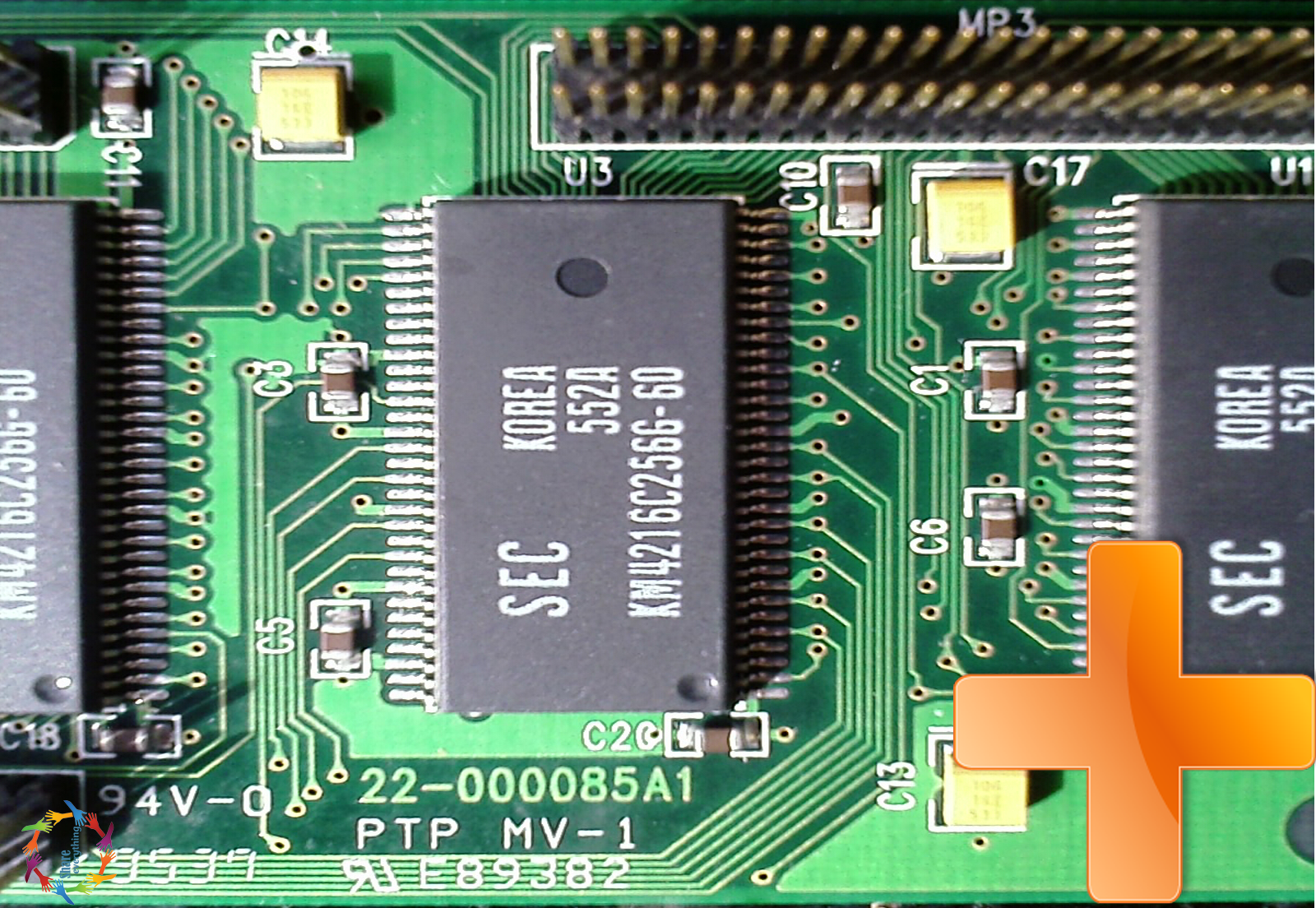
Sobat sering mendengar bunyi beep komputer pada saat booting....? Sebelumnya saya akan menjelaskan kenapa bisa terjadi beep. Pada proses booting terdapat sekumpulan rutin rutin khusus yang dijalankan selama proses booting booting komputer yang disimpan dalam ROM yang disebut dengan Power-On Self Test (POST).
Rutin rutin ini bertujuan untuk mengecek kesehatan sistem komputer, apakah komponen berjalan dengan baik sebelum BIOS memulai sistem operasi. Jika kesalahan terjadi saat POST maka, sistem umumnya akan mengantar beberapa kode kesalahan, seperti bunyi bunyian atau beep. Sobat ingin tahu macam macam beep. Ini dia

Analisis Bunyi Beep :


1. Bunyi Beep Pendek Satu Kali
    Bunyi beep ini mengindikasikan bahwa komputer atau PC kamu berhasil melakukan dan menghidupkan semua komponen yang diperlukan saat boot up. Jika bunyi ini sudah terdengar namun komputer sobat masih mati,coba sobat cek monitor sobat.

2. Bunyi Beep Pendek Dua Kali
    Bunyi ini ada dikarenakan masalah yang terjadi masalah pada konfigurasi CMOS. Bisa juga terdapat masalah di motherboard sobat atau bisa juga masalah di memory komputer sobat. Biasanya bunyi ini terjadi jika laptop terbentur.

3. Bunyi Beep Panjang Kemudian Pendek Dua Kali
    Jika bunyi ini terjadi artinya terdapat masalah pada monitor atau VGA komputer sobat. Sering terjadi apabila sobat menggunakan VGA Onboard.

4. Bunyi Beep Panjang Kemudian Pendek Tiga Kali
    Bunyi ini mengindikasikan bahwa terjadi masalah pada keyboard sobat. Misalnya seperti keyboard kotor dan keyboard tertekan macet. Untuk malah seperti ini sobat harus membersihkan keyboard sobat dari dalam. Atau bisa juga menggunakan keyboard portabel untuk mendiagnosa masalah pada keyboard. Masalah keyboard ditandai dengan tidak menyala nya lampu LED pada keyboard.

5. Bunyi Beep Panjang Kemudian Pendek Sembilan Kali
    Bunyi ini jarang terjadi tapi apabila sobat mengalaminya maka terdapat masalah pada ROM sobat dan harus dibawa ke tempat service.

6. Bunyi Beep Panjang Terus Menerus
    Artinya ada masalah dengan RAM sobat. Cara mengatasinya yaitu dengan mencabut RAM dari slot selanjutnya bersihkan kuningan pada RAM menggunakan penghapus karet. Bersihkan juga dengan kompresor untuk membuang debu debu pada RAM. Jika belum berhasil sobat coba dengan mengubah slot RAM-nya.

7. Bunyi Beep Pendek Terus Menerus
    Artinya Power Supply atau tegangan listrik bermasalah.Silahkan sobat cek charger atau sumber tegangan listrik. Sobat bisa menggunakan volt stage meter dengan tujuan menyetabilkan daya tegangan listrik.

8. Bunyi Beep Panjang Kemudian Pendek Satu Kali
    Artinya ada masalah yang terjadi di motherboard atau memory sobat. Coba sobat cek perangkat tersebut telah terpasang dengan baik.
Read more

Minggu, 17 Januari 2016

Sobat Sering Mencabut Baterai Laptop?

cabut baterai laptop

sobat sering mencabut baterai laptop..? Apakah mencabut baterai laptop akan menjadikan baterai awet..? atau baterai tetap dilaptop dan dicharge serta tetap digunakan, meskipun baterai sudah penuh akan menjadikan baterai awet..? Melalui artikel ini akan saya pecahkan masalah masalah seperti ini untuk sobat para pengguna laptop.

Bagaimana Baterai Laptop Bekerja..?


baterai laptop

Baterai laptop yang sekarang ini beredar secara luas yaitu baterai Li-ion atau Lithium-ion yang bekerja dengan cara mengalirkan Anoda ke Katoda melalui elektrolit dan separator. Proses tersebut pasti akan bekerja ketika sobat menggunakan laptop sobat dan energi yang tadi sudah dibuat lama kelamaan pasti akan berkurang. Ketika sobat melakukan charge, maka energi energi akan membuat ion yang sebelumya berpindah dari Anoda ke Katoda menjadi berbalik ke tempat semula. Inilah yang membuat baterai sobat bisa terisi kembali.

Akan tetapi,proses tersebut akan secara perlahan melemah. Karena energi akan terperangkap di Anoda dan sering kita sebut dengan nama "baterai bocor".

Haruskah Saya Mencabut Baterai Dari Laptop Agar Awet..?

mencabut baterai laptop


Jawabannya adalah YA, sobat harus melakukannya untuk membuat baterai tetap awet. Akan tetapi ada beberapa faktor yang harus dipertimbangkan dalam melakukan hal ini. Sebaiknya jangan pernah mencabut baterai laptop untuk digunakan walaupun masih dialiri listrik. Tindakan tersebut dapat membahayakan laptop dan penggunanya.

Cara Menjaga Baterai Tetap Optimal


1. Jangan habiskan baterai hingga kurang dari 20%.
2. Habiskan baterai hingga 20% secara berkala, kemudian charge hingga penuh. Lakukan tahap ini beberapa minggu sekali.
3. Charge dengan voltase yang pas atau lebih rendah jangan terlalu tinggi.
4. Meskipun laptop yang sekarang ini dapat secara otomatis memutus aliran listrik ketika baterai sudah penuh, lebih baik jangan tinggalkan baterai dalam kondisi terpasang. Ini dilakukan untuk menghindari paparan panas dari laptop yang dapat mengurangi performa baterai.

Ingin membuat baterai lebih awet..? yaitu dengan cara setelah membeli laptop yang baru simpan baterai dalam wadah yang kedap air. Disimpan untuk selama lamanya dan baterai laptop akan awet untuk jangka panjang.
Read more

Selasa, 12 Januari 2016

Cara Membuat Komputer Menyapa Sobat saat Start-up

Sobat kenal dengan Jarvis..? Yak bener banget jarvis itu komputer serba bisa milik Tony Stark tokoh superhero Iron Man. Mungkin banyak yang ingin memiliki jarvis karena jarvis dapat menjalankan segala perintah dari Iron Man.
Namun pembahasan kali ini bukan membuat seperti Jarvis akan tetapi kita mencoba eksperimen membuat konsep sepeti Jarvis di star-up komputer. Yaitu dengan membuat sebuah komputer memberi sambutan atau menyapa kepada sobat saat dinyalakan, seperti "Selamat datang kembali".

Baca juga :


Caranya cukup mudah berikut langkah langkahnya :

1. Sobat buka notepad dan isikan perintah dibawah ini

                  Dim speaks, speech
                  speaks="Hai Admin, Selamat Datang Kembali"
                  Set speech=CreateObject("sapi.spvoice")
                  speech.Speak speaks

2. Untuk perintah atau tulisan Hai Admin, Selamat Datang Kembali bisa sobat ganti sesuka hati akan tetapi sobat jangan lupa tanda petik duanya, supaya lebih jelas bisa dilihat dari gambar dibawah ini.

perintah notepad

3. Jika sobat sudah selesai mengetiknya, selanjutnya sobat simpan dengan nama welcome.vbs

welcome.vbs

4. Lalu sobat Copy Paste file yang disimpan tadi (welcome.vbs) ke :

- Untuk Windows 7, 8, dan 8.1
 C:\Users\NAMAUSER\AppData\Roaming\Microsoft\Windows\Start Menu\Programs\Startup

 - Untuk Windows XP
  C:\Documents and Settings\All Users\Start Menu\Programs\Startup

Dikhususkan untuk para sobat pengguna windows 7, 8 dan 8.1, Ganti kata NAMAUSER diatas dengan Username komputer sobat sendiri. Sampai disini sudah selesai dalam pembuatannya untuk mencobanya silahkan restart komputer sobat. Cara diatas kadang tidak berjalan di beberapa komputer yang tidak memiliki Driver Audio, dan bisa juga karena faktor lain.
Read more

Cara Mengaktifkan dan Menonaktifkan Firewall Lewat CMD (Command Prompt)

Hai apa kab's men...,kali ini saya bakal sedikit berbagi tentang cara mengaktifkan dan menonaktifkan firewall dari CMD. Pasti sobat bertanya tanya kenapa saya share cara ini, saya share cara ini karena terkadang ada komputer yang tidak mau dibuka firewall nya lewat control panel. Nah, daripada itu maka disini saya akan memberi solusinya. Langsung aja guys berikut caranya :

1. Pertama atau yang kesatu sobat buka aplikasi command prompt. Pasti sobat udah tau kan gimana buka aplikasi command prompt ini. Yak bener banget dengan cara tekan tombol Windows + R terus guys tuliskan cmd atau bisa juga sobat mengklik pada star menu kemudian all program kemudian accesoris lalu pilih command prompt.
Command Prompt - step 1

2. Pastikan sobat semua berada pada direktori  atau folder C:/ dengan cara ketikkan perintah cd kemudian enter. Tampilan seperti dibawah guys.
direktori C:/ pada CMD

3. Ketiga geng ketikan perintah "netsh" [Nggak usah pake petik] tekan enter. Selanjutnya ketikkan perintah "firewall".
netsh firewall pada CMD

4. Kemudian untuk mengaktifkannya [mengaktifkan firewall] sobat ketikkan perintah "set opmode enable" terus enter.
mengaktifkan firewall lewat cmd

5. Yang terakhir sekali guys jika ingin menonaktifkan firewall tinggal ketikkan perintah "set opmode disable".
mendisable firewall lewat cmd


Yak akhirnya sedikit ilmu dapat saya bagi kepada sobat semua semoga postingan ini bisa manpaat and varokah. Jangan lupa sematkan kata kata anda di komentar dan jangan lupa share ke berbagai penjuru dunia. Ok, sekian dan terima kasih.


Read more